
minapita全般について
Q minapitaとは何ですか?
NANKAIグループ共通で利用できるポイントサービスです。
minapitaポイントに関するご説明はこちら
Q minapita IDとは何ですか?
NANKAIグループの複数のサービスを一つのID(メールアドレス)で利用することが可能となるアカウントです。
Q minapita IDは複数保有できますか?
お一人につき1つのminapita IDのご利用とさせていただいております。
Q 会員規約はどこで確認できますか?
会員規約は公式サイト内の「共通ID利用規約」ページにてご確認いただけます。
Q NANKAIグループ共通IDとは何ですか?
NANKAIグループの複数のサービスを、1つのIDで横断的に利用することができる共通アカウントの名称です。minapita IDはこの共通IDとして機能します。
会員登録について
Q minapita会員になるにはどうすればいいですか?
minapitaポイントマイページ、または対象サービスの会員登録ページから、メールアドレスをご登録の上、案内に従って必要情報を入力してください。登録後、メールアドレスがminapita IDとなります。対象サービス一覧はこちら
Q minapita会員の登録には料金がかかりますか?
会員登録およびIDの利用は無料です。ただし、一部の有料サービスをご利用の場合は、別途料金が発生することがあります。
Q 会員登録時等に認証コードのメールが届きません。
メールの受信設定や迷惑メールフォルダをご確認ください。ドメイン指定受信を設定している場合は「@minapita.jp」からのメールを受信できるようにしてください。
Q 「メールアドレスが有効でありません。」と表示され、会員登録ができません。
国際基準であるRFC(Request for Comments)に違反するメールアドレスは基本的にはご登録いただけません。
Q 会員登録に際し、メール受信の許可設定をしたいので、メールアドレスを教えてください。
登録時に受信できるように設定していただきたいドメインは「@minapita.jp」です。迷惑メールフィルタをご確認の上、受信許可設定を行ってください。
Q 登録内容の確認時に「~@privaterelay.appleid.com」と表示されています。これはなぜですか?
appleアカウントを利用した新規登録を実施された際に、メールアドレスを非公開とした場合にAppleから代理で付与されるアドレスが表示されています。「~@privaterelay.appleid.com」です。
Q 登録内容の確認時に表示されているメールアドレスを「~@privaterelay.appleid.com」から変更したいです。
お手数ですが、一度「ID登録を完了」いただき、その後退会処理を実施し、再登録をお願いします。
Q 登録途中で別の方法に変更にしたいのですが、戻るボタンを押下しても変更ができません。
お手数ですが、一度「ID登録を完了」いただき、その後退会処理を実施し、再登録をお願いします。
利用できるサービスについて
Q minapita IDで利用できるサービスを教えてください。
現在ご利用になれるサービスは<こちら>をご確認ください。
今後もminapita会員向けサービス及びグループの対象サービスについては、順次拡大してまいります。
Q 各サービスの詳細を知りたい。
minapita会員がご利用いただける各サービスの詳細は、南海共通IDポータルの「サービス一覧」ページより各サービスサイトでご確認いただけます。
Q サービスの利用時に会員情報の追加登録が求められました。
ご利用のサービスに応じて、minapita ID以外に追加情報(氏名、電話番号等)の登録が必要となる場合があります。画面の案内に従って情報を入力してください。
登録情報について
Q パスワードを忘れてしまいましたが、どうすればいいですか?
各サービスログイン画面の「パスワードをお忘れの方はこちら」から再設定手続きが可能です。ご登録のメールアドレス宛に再設定用のリンクが送付されます。
Q 居住国を間違って登録してしまいましたが、どうすればいいですか?
居住国は後から変更はできません。お手数ですが、一度退会し、再度会員登録をお願いいたします。
退会に関する手順はこちら
退会について
Q 退会するにはどうすればいいですか?
Q 退会後もメール案内が届きます。
一部のご案内メールは、退会手続き完了後もしばらく配信されることがあります。
一定期間経過後も継続して届く場合は、お手数ですが、各サービスのお問い合わせフォームよりご連絡ください。
Q minapita会員から自動で退会されたのですがどうしてでしょうか。
minapita IDの最終のご利用から長期間利用されない場合、自動退会させていただいております。
自動退会は以下のすべての条件を満たしている場合に行われます。
- ①minapitaポイントサービスにおいて、最終利用日から2年間、ポイントの利用・付与や会員情報の変更などのご利用実態が認められないこと。
- ②minapitaポイントサービス以外の共通ID対象サービスにおいて、最終ログイン日から満2年となる日の18時時点でログインしていないこと。
マイページについて
Q マイページではどのような機能がありますか?
Q マイページにログインできません。
ID・パスワードの誤入力、もしくはアカウントロックの可能性があります。メールアドレスをご確認のうえ、「パスワードを忘れてしまいましたが、どうすればいいですか?」をお試しください。
ログイン・新規登録について
Q 登録しているメールアドレスが利用できなくなりました。
マイページにログインのうえ、メールアドレスの変更手続きを行ってください。ログインできない場合は、「マイページにログインできません」をお試しください。
Q パスワードを数回間違ってしまい、ロックがかかってしまった場合どうすれば解除できますか?
一定回数以上パスワードを間違えると、アカウントがロックされます。登録されているメールアドレスにロック解除に関するメールが自動送信されるため、本文中のロック解除URLから解除手続きを実施いただくか、「パスワードを忘れてしまいましたが、どうすればいいですか?」を参照の上、パスワードリセットを行ってください。
Q ログイン中に「不正な遷移です~」と表示され、ログインができません。
セッションの有効期限切れや処理中にブラウザの「戻る」ボタンを押すことが原因で表示される場合があります。ご利用したいサービスから再度ログインをお試しください。
Q ログイン中に「連携されていないアカウントです~」と表示され、ログインができません。
ご選択された外部アカウントとminapita IDが連携されていない可能性があります。
・minapita IDをお持ちの方:
ログイン画面に戻り、メールアドレスか、連携済みの外部アカウントでログインをしてください。
・minapita IDをお持ちでない方:
minapitaポイントマイページから新規会員登録をしてください。
Q Appleアカウント連携でのログイン中に「メールアドレスが設定されていないアカウントは利用できません~」と表示され、ログインができません。
Appleアカウントにメールアドレスが登録されていない場合、minapita IDとして連携ができません。Appleアカウントにメールアドレスを登録するか、別の方法でログインをお試しください。
※Appleアカウントのメール登録手順はApple公式サポートページよりご確認ください。
Q Googleアカウントの連携を選ぶと「あなたの名前、メールアドレス、プロフィール写真が共有されます」と表示されました。これは何に使用されますか?
システムの仕様上、画一的に表示されるメッセージとなっております。メールアドレス以外は使用しない情報として、弊社にて破棄しております。ご安心いただきご利用ください。
Q minapita ID(メールアドレス)を忘れてしまいましたが、どうすればいいですか。
• minapitaポイントマイページで本会員登録済みの方:
minapitaカードカウンター/なんばパークスなんばCITYインフォメーションセンターまでお越しいただければ、ご本人確認の上、照会をいたします。
各種お問い合わせ先はこちら
• minapitaポイントマイページ未登録の方:
お心当たりのあるメールアドレスをお試しください。
Q 新規登録を途中でやめたのにメールアドレスが登録済となっています。
登録途中の状態でも再開ができるように情報が一時的に自動保存されます。登録を再開したい場合はログインをお試しください。
一定時間が経過することで登録が途中で終わっているユーザーは自動で削除されます。その場合は新規登録よりお試しください。
Q
Appleアカウントで新規登録/ログインをする際に
「ご利用のApple Accountが○○近辺で、デバイスのサインインに使用されています
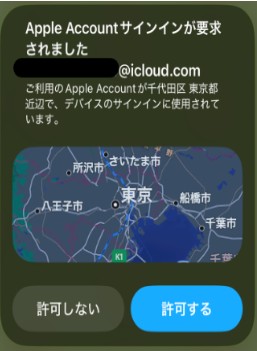 」
と表示されましたが、どうすればよいでしょうか。
」
と表示されましたが、どうすればよいでしょうか。
ご自身で Apple でのログインまたは新規登録を操作している場合は、
画面に表示される確認メッセージで 「許可する」 を選択してください。
そのままアカウント連携処理を進めることができます。
表示される位置情報は、
minapita ID の認証連携システムが稼働しているサーバーの位置情報をもとに
Apple が自動的に推定表示しているものです。
お客様ご自身の現在地を示すものではありませんので、ご安心ください。
Q ログイン時に「上記のコードを入力してください」という文字入力の確認画面が表示されました。どうすればよいですか。
セキュリティ対策の一環として、不正なアクセスを防ぐため、ログイン時に「文字入力による確認」が表示される場合があります。画面に表示された文字(コード)を正しく入力すると、ログインを続けることができます。